
Support BBrain Family
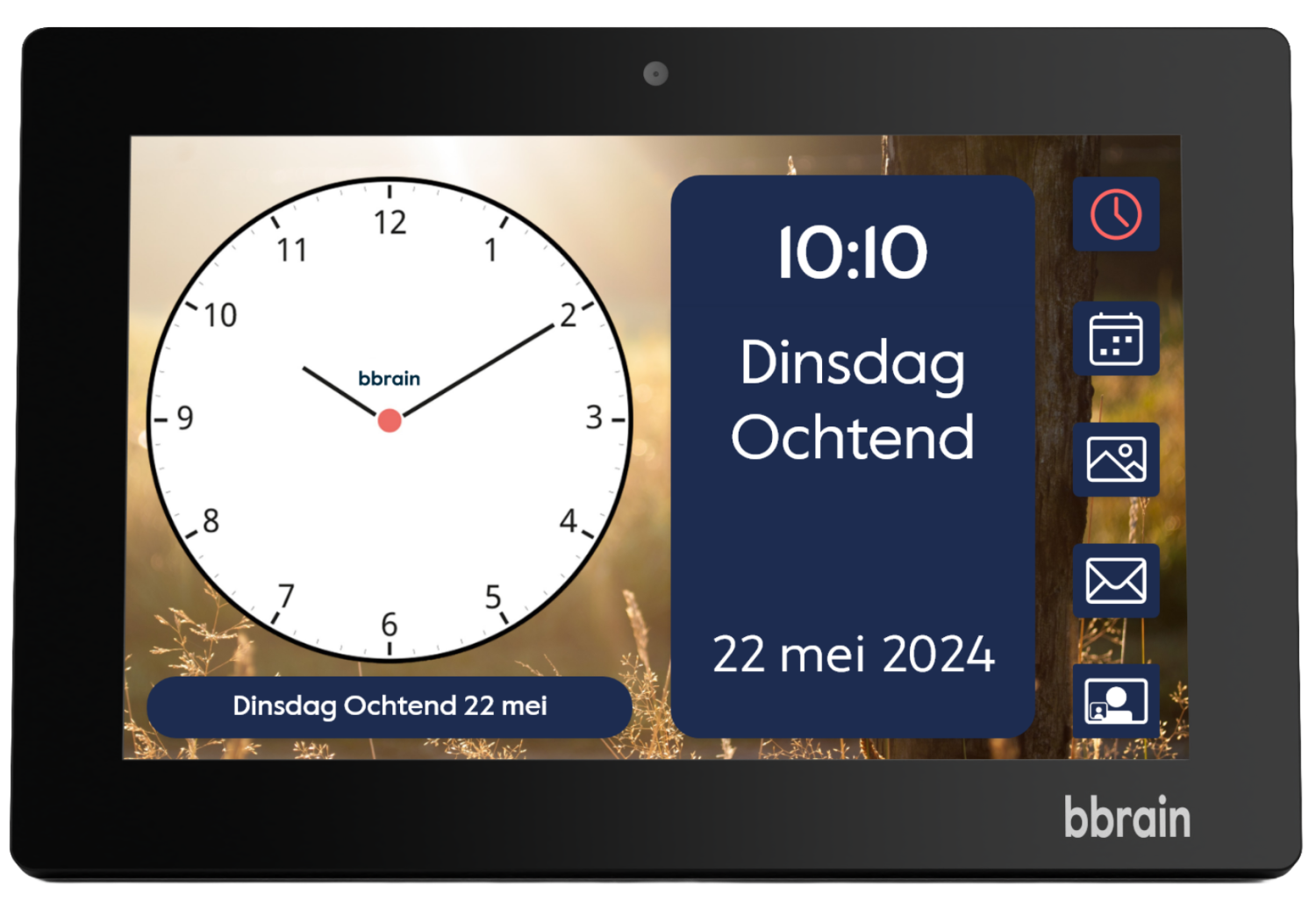
Auf dieser Seite haben wir die häufigsten Fragen zur BBrain Family zusammengestellt.
Möchten Sie mehr über die Möglichkeiten der BBrain Family erfahren? Besuchen Sie dann dieProduktseite.
Handbuch BBrain Family
Abonnement
Um die Funktionen der BBrain Family (Verwaltung von Terminen/Aktivitäten, Senden von Nachrichten und Fotos sowie Videoanrufe) nutzen zu können, benötigen Sie ein Abonnement. Ohne Abonnement können Sie die BBrain Family nur als Uhr verwenden.
Wenn Sie ein aktives Abonnement haben, erhält Ihre BBrain Family auch automatisch Updates mit Verbesserungen und Erweiterungen. Bei größeren Updates informieren wir Sie rechtzeitig darüber.
Auf dieser Seite finden Sie eine Übersicht der verschiedenen Abonnements, einschließlich der Kosten.
Sie schließen das Abonnement für Ihre BBrain Family ab sobald Sie das Gerät zu Hause haben.
• Gehe zur Website von BBrain: www.bbrain.eu
• Klicke oben rechts auf das Profil-Symbol. Melden Sie sich an oder registrieren Sie sich, falls Sie noch kein Konto haben.
• Wählen Sie in der rechten Spalte „Abonnement BBrain Family abschließen“.
• Wählen Sie das gewünschte Abonnement aus und schließen Sie die Zahlung ab.
• Nach der Zahlung erhalten Sie automatisch eine E-Mail mit Ihrem Lizenzcode. Diesen Code benötigen Sie für die Installation Ihrer BBrain Family.
Senden Sie eine E-Mail an info@bbrain.eu mit folgenden Angaben: Ihrem Lizenzcode, dem aktuellen Abonnement und dem gewünschten Abonnement. Unser Kundenservice sendet Ihnen eine Bestätigung, sobald die Änderung vorgenommen wurde.
Von Montag bis Freitag können Sie uns auch telefonisch zwischen 09:00–12:00 Uhr und 13:00–17:00 Uhr erreichen: +31 (0)88 – 0080 130.
Gehen Sie auf www.bbrain.eu und melden Sie sich bei „Mein Konto“ an. Wählen Sie in der rechten Spalte „Abonnements verwalten“. Ihre Abonnements werden untereinander angezeigt. Klicken Sie beim entsprechenden Abonnement auf „Kündigen“.
Installation
Nach Abschluss Ihres Abonnements erhalten Sie automatisch eine E-Mail mit Ihrem Lizenzcode.
Wenn Sie die BBrain Family nach Erhalt an die Stromversorgung anschließen, führen Sie die Bildschirme Schritt für Schritt durch die Installation. Die Installation dauert etwa 5 Minuten.
Nachfolgend lesen Sie, welche Bildschirme Sie während der Installation durchlaufen:
- Wählen Sie die gewünschte Sprache aus.
- Verbinden Sie die BBrain Family mit dem Internet.
- Wählen Sie auf dem Bildschirm aus, was auf Sie zutrifft.
Treffen Sie eine Auswahl aus den angebotenen Optionen auf dem Bildschirm Ihrer BBrain Family. - Lizenzcode.
Der Bildschirm der BBrain Family erklärt Ihnen, wie Sie einen Lizenzcode erhalten. Folgen Sie den Anweisungen auf dem Bildschirm und geben Sie Ihren Lizenzcode auf dem Gerät ein. - Geben Sie die Daten des Uhrenbenutzers und des Hauptangehörigen ein.
Geben Sie die erforderlichen Daten auf dem Gerät ein. Falls Sie die BBrain Family auf die Werkseinstellungen zurückgesetzt und Ihren Lizenzcode freigegeben haben, wird dieser Schritt übersprungen. Die mit Ihrem Lizenzcode verknüpften Daten bleiben nämlich gespeichert. - Verifizierungscode.
Der Bildschirm der BBrain Family erklärt Ihnen, wie Sie den Verifizierungscode erhalten. Folgen Sie den Anweisungen auf dem Bildschirm und geben Sie Ihren Verifizierungscode auf dem Gerät ein.
Nachdem Sie diese Schritte auf dem Gerät abgeschlossen haben, erhält der Hauptangehörige eine E-Mail. Die E-Mail enthält einen Link, um das Angehörigenkonto im BBrain-Portal zu aktivieren oder – wenn Sie bereits ein Konto haben – eine Bestätigung Ihrer Verknüpfung mit dieser BBrain Family.
Der Uhrenbenutzer ist die Person, für die die BBrain Family gedacht ist. Diese Person besitzt die BBrain Family. Es kann nur einen Uhrenbenutzer geben.
Der Uhrenadministrator und die Verwandten verwenden das BBrain-Portal.
Der Uhrenadministrator ist der Hauptverwandte. Diese Person hat Zugriff auf alle Funktionen und kann neue Verwandte hinzufügen. Es kann nur einen Uhrenadministrator geben.
Verwandte haben Zugriff auf die Funktionen der BBrain Family, können jedoch keine neuen Verwandten hinzufügen. An eine BBrain Family kann eine unbegrenzte Anzahl von Verwandten gekoppelt werden.
Auf der BBrain Family können Sie folgende Einstellungen personalisieren:
Uhrenanzeige:
- Interaktiver Modus oder passiver Modus
- Thema: Wählen Sie den Kontrast und den Hintergrund des Bildschirms
- Anzeige: Sie können wählen, ob die Uhrzeit analog, digital oder sowohl analog als auch digital angezeigt wird. Der Tag, die Tageszeit und das Datum sind immer sichtbar.
Bildschirm:
- Helligkeit
- Nachtmodus: Nach der eingestellten Zeit wird die Helligkeit automatisch reduziert. Dies kann zu einem besseren Schlaf beitragen.
Datum, Zeit, Sprache:
- Hier können Sie die Zeitzone und die Sprache ändern.
Hören:
- Lautstärke der Uhrenmeldungen und Lautstärke des Klingeltons
- Sprechgeschwindigkeit
- Stiller Modus: Die Uhr gibt zu den angegebenen Zeiten keine Geräusche von sich.
- Tastenansage: ja/nein
- Ansage der Uhrzeit jede Stunde: ja/nein
Fotos:
- Maximale Anzahl der Fotos auf dem Gerät (25, 50, 75, 100)
- Zeitintervall für den Wechsel der Fotos
Kalender:
- "Ganztägige" Aktivitäten: Hier stellen Sie ein, wann die Ankündigung von "ganztägigen" Aktivitäten erfolgt, z.B. Geburtstage.
- Aktuelle Termine in der "JETZT-Popup" im Kalender anzeigen: ja/nein
Weitere Einstellungen:
- WLAN
- Werkseinstellungen: Wir empfehlen, immer zuerst unseren Kundenservice zu kontaktieren, bevor Sie Ihr Gerät auf die Werkseinstellungen zurücksetzen.
Wifi/Internetverbindung
Um Funktionen wie Kalender, Aktivitäten, Nachrichten, Fotos und Videotelefonie nutzen zu können, ist eine Internetverbindung erforderlich. Ohne Internetverbindung kann die BBrain Family lediglich als Uhr verwendet werden.
- Wifi-Netzwerk
- Die BBrain Family verfügt über einen Ethernet-Anschluss, sodass Sie das Gerät mit einem Ethernet-Kabel verbinden können.
- Es ist nicht möglich, eine SIM-Karte in die BBrain Family einzusetzen.
Falls Sie kein Wi-Fi-Netzwerk zu Hause haben, können Sie einen Mifi-Router mit SIM-Karte verwenden (mobiles Wi-Fi). Der Mifi-Router stellt die Verbindung für andere Geräte zur Verfügung, wie beispielsweise für Ihre BBrain Family.
Folgen Sie den untenstehenden Schritten, um das Einstellungsmenü zu öffnen:
Bei der BBrain Family mit schwarzem Rahmen:
- Auf der Rückseite des Geräts sehen Sie drei Tasten. Drücken Sie die mittlere Taste. Während Sie diese Taste gedrückt halten, tippen Sie zweimal auf das analoge Zifferblatt.
Bei der BBrain Family mit weißem Rahmen:
- An der rechten Seite des Geräts befinden sich zwei Tasten, eine große und eine kleine. Drücken Sie den unteren Teil der großen Taste. Während Sie diese Taste gedrückt halten, tippen Sie zweimal auf das analoge Zifferblatt.
Gehen Sie im Einstellungsmenü zu den weiteren Einstellungen und tippen Sie auf „Wi-Fi-Einstellungen“. Wählen Sie das gewünschte Netzwerk aus und geben Sie das Passwort ein. Tippen Sie auf „Verbinden“.
Hinter der Abdeckung finden Sie unter anderem den Ethernetanschluss. In der Bedienungsanleitung der BBrain Family können Sie unter „1.2 Geräteübersicht“ nachsehen, welcher Anschluss der Ethernetanschluss ist. Sobald Sie ein Ethernetkabel einstecken, wird die Internetverbindung automatisch hergestellt.
Öffnen Sie das Einstellungsmenü auf der BBrain Family, gehen Sie zu „Weitere Einstellungen“ und tippen Sie auf „Wi-Fi“, um zu überprüfen, ob das Gerät verbunden ist. Ist das Gerät nicht mit Ihrem Wi-Fi-Netzwerk verbunden, geben Sie das Passwort erneut ein, um die Verbindung wiederherzustellen.Erhalten Sie die Meldung „Authentifizierungsfehler“? Überprüfen Sie sorgfältig, ob Sie das Passwort richtig eingegeben haben.
Gerät
Die BBrain Family passt sich den individuellen Bedürfnissen der Benutzer an. Sie haben jederzeit die Möglichkeit, zwischen dem interaktiven Modus und dem reizarmen, passiven Modus zu wechseln.
Interaktiver Modus
- Erweiterte Zeitdarstellung
- Kalenderansicht, einschließlich Erinnerungen
- Nachrichten
- Fotos
- Wechselseitige Videotelefonie
- Spricht die Zeit, Kalendereinträge und Nachrichten aus
- Kann jederzeit in den passiven Modus umgeschaltet werden
Passiver Modus
- Erweiterte Zeitdarstellung
- Erinnerungen
- Einseitige Videotelefonie
- Spricht die Zeit und Erinnerungen aus
Kann jederzeit in den interaktiven Modus umgeschaltet werden
Im passiven Modus können Sie keine einzelnen Fotos senden. Sie können jedoch zur weiteren Klärung ein Foto mit einer Erinnerung senden.
Die BBrain Family passt sich den Bedürfnissen der Benutzer an. Sie können jederzeit zwischen dem interaktiven Modus und dem passiven Modus wechseln. Dies erfolgt über das Einstellungsmenü der Uhr. Unter „Uhrenanzeige“ wählen Sie den gewünschten Modus aus.
Wechsel vom interaktiven Modus in den passiven Modus:
- Die Kalenderansicht, Nachrichten, Fotos und die Videotelefoniefunktion werden nicht mehr angezeigt.
- Im passiven Modus werden nur noch Aktivitäten angezeigt.
Wechsel vom passiven Modus in den interaktiven Modus:
- Die Aktivitäten werden nicht mehr angezeigt.
- Im interaktiven Modus werden die Kalenderübersicht, Nachrichten, Fotos und die Möglichkeit zur Videotelefonie eingeblendet.
Bei der BBrain Family mit schwarzem Rahmen:
- Auf der Rückseite des Geräts sehen Sie drei übereinanderliegende Tasten. Drücken Sie die mittlere Taste. Während Sie diese Taste gedrückt halten, tippen Sie zweimal auf das analoge Zifferblatt.
Bei der BBrain Family mit weißem Rahmen:
- An der rechten Seite des Geräts befinden sich zwei Tasten – eine große und eine kleine. Drücken Sie den unteren Teil der großen Taste. Während Sie diese Taste gedrückt halten, tippen Sie zweimal auf das analoge Zifferblatt.
Die Stromversorgung erfolgt über den mitgelieferten Netzadapter. Die von Ihnen eingegebenen Informationen bleiben erhalten, auch wenn die Uhr vom Stromnetz getrennt wird. Die BBrain Family funktioniert nicht mit Batterien.
Funktionen
Wenn Sie ein Abonnement inklusive Videotelefonie abschließen, können Sie zwischen 150, 500 oder 1000 monatlichen Gesprächsminuten wählen. Das Videotelefonieren erfolgt im geschlossenen System von BBrain und ist daher unabhängig von den Diensten, die Sie bei einem Telekommunikationsanbieter abgeschlossen haben.
Die Videotelefonie ist nur über die BBrain Portal App möglich. Diese Funktion steht nicht zur Verfügung, wenn Sie sich über einen Webbrowser einloggen.
In den untenstehenden Ländern kann die Videoanruffunktion der BBrain Family nicht genutzt werden:
| Afghanistan |
| Algerien |
| Angola |
| Bangladesch |
| Benin |
| Burkina Faso |
| Burundi |
| Kamerun |
| Zentralafrikanische Republik |
| Tschad |
| Komoren |
| Kongo (Demokratische Republik) |
| Kongo (Republik) |
| Kuba |
| Dschibuti |
| Eritrea |
| Äthiopien |
| Gabun |
| Gambia |
| Ghana |
| Guinea |
| Guinea-Bissau |
| Haiti |
| Iran |
| Irak |
| Kenia |
| Liberia |
| Libyen |
| Madagaskar |
| Malawi |
| Mali |
| Mauretanien |
| Mosambik |
| Namibia |
| Niger |
| Nigeria |
| Pakistan |
| Palästina (Gebiete) |
| Philippinen |
| Ruanda |
| Sierra Leone |
| Somalia |
| Südsudan |
| Sudan |
| Syrien |
Im interaktiven Modus ist beidseitiges Videotelefonieren möglich. Der Uhrenbenutzer kann über die BBrain Family seine Verwandten kontaktieren, und die Verwandten können den Uhrenbenutzer über die BBrain Portal App kontaktieren.
Im passiven Modus ist das Videotelefonieren nur in eine Richtung möglich. Verwandte können den Uhrenbenutzer über die BBrain Portal App kontaktieren.
Jeden ersten Tag des neuen Monats starten Sie mit der Anzahl der Minuten, die Ihrem Abonnement entsprechen. Es spielt keine Rolle, ob der BBrain Family-Nutzer einen Verwandten anruft oder umgekehrt – die Gesprächsdauer wird immer einmal von Ihren monatlichen Minuten abgezogen.
Im BBrain-Portal sehen Sie unter dem Kachel „Videoanrufe“ immer, wie viele Minuten Ihnen im jeweiligen Monat noch zur Verfügung stehen. So können Sie bei Bedarf rechtzeitig upgraden. Haben Sie alle Minuten verbraucht und kein Upgrade durchgeführt? Dann entstehen keine zusätzlichen Kosten, aber das Videoanrufen wird – nach einer rechtzeitigen Warnmeldung – bis zum Beginn des neuen Monats deaktiviert.
Auf der Seite des BBrain-Portals:
• Videoanrufe sind nur über die BBrain-Portal-App möglich, nicht über einen Webbrowser.
• Nachdem Sie die BBrain-Portal-App installiert haben, erscheinen verschiedene Pop-up-Benachrichtigungen. Für Videoanrufe ist es notwendig, Zugriff auf die Kamera, das Mikrofon und das Senden von Benachrichtigungen zu gewähren.
• Haben Sie die automatische Aktualisierung von Apps deaktiviert? Überprüfen Sie dann im App Store/Google Play Store, ob ein Update für die BBrain-Portal-App verfügbar ist.
• Sind Sie mit mehreren BBrain Family-Uhren verbunden? Überprüfen Sie dann in der weißen Leiste auf der Startseite des BBrain-Portals, ob Sie den richtigen Nutzer ausgewählt haben.
• Einige VPN-Apps können Videotelefonate stören, da Ihre Verbindung über einen Umweg läuft. Schalten Sie das VPN vorübergehend aus oder schließen Sie die App in den VPN-Einstellungen aus (Split-Tunneling).
Auf der Seite der BBrain Family:
• Überprüfen Sie, ob die BBrain Family mit dem Internet verbunden ist. Dies können Sie unter der Kachel „Videoanrufe“ im BBrain-Portal oder über das Einstellungsmenü der Uhr (Weitere Einstellungen → WLAN) überprüfen. Die Internetverbindung kann nur über das Einstellungsmenü der Uhr wiederhergestellt werden. Gehen Sie dazu zu Weitere Einstellungen → WLAN, tippen Sie auf den Netzwerknamen, geben Sie das Passwort erneut ein und klicken Sie auf „Verbinden“.
Hinweis: Testen Sie Videoanrufe, während sich das Smartphone/Tablet und die BBrain Family im selben WLAN-Netzwerk und im selben Raum befinden? Dies kann Störungen verursachen. Versuchen Sie in diesem Fall, mit Ihrem Smartphone/Tablet in ein anderes Zimmer zu gehen und schalten Sie 4G während des Tests ein.
Die maximale Anzahl der Fotos, die auf der BBrain Family angezeigt werden, können Sie selbst einstellen. Sie haben die Wahl zwischen 25, 50, 75 oder 100 Fotos. Das Senden einzelner Fotos ist nur im interaktiven Modus möglich.
Sollte das Gerät nicht mit Ihrem WLAN-Netzwerk verbunden sein, liegt dies meistens daran, dass die WLAN-Verbindung unterbrochen wurde. Öffnen Sie das Einstellungsmenü der BBrain Family. Tippen Sie nacheinander auf „Weitere Einstellungen“ und „WLAN-Einstellungen“.
Ist das Gerät nicht mit Ihrem WLAN-Netzwerk verbunden? Geben Sie das Passwort erneut ein, um die Verbindung wiederherzustellen. Sollte das Gerät mit Ihrem WLAN-Netzwerk verbunden sein, wenden Sie sich bitte an unseren Kundenservice.
Sind Sie als Verwandter mit mehreren BBrain Family-Geräten verbunden? Überprüfen Sie im BBrain-Portal, ob Sie den Eintrag an das richtige BBrain Family-Gerät gesendet haben. Auf der Startseite steht über den Kacheln mit den verschiedenen Funktionen eine weiße Leiste. Hier wird der Name der ausgewählten BBrain Family angezeigt. Durch Tippen auf die weiße Leiste können Sie zwischen den BBrain Family-Geräten wechseln, mit denen Sie verbunden sind.
Ja, die Sommer- und Winterzeit wird automatisch auf der BBrain Family angepasst.
BBrain Portal/app
Die BBrain Family hilft Ihnen, Ihre Liebsten aus der Ferne zu unterstützen und häufiger in Ihr tägliches Leben einzubeziehen. Über die kostenlose BBrain Portal App können Sie aus der Ferne Kalendereinträge/Aktivitäten, Fotos und Nachrichten an die BBrain Family senden und mit dem BBrain Family-Benutzer videotelefonieren.
Zusätzlich verwalten Sie über das BBrain Portal die Verwandten, die mit der BBrain Family verbunden sind, und haben Einblick in die Lizenzinformationen. Das Portal ist notwendig, um die BBrain Family aus der Ferne zu verwalten und mit Inhalten zu versorgen.
Sie können das BBrain Portal als App auf Ihrem Smartphone oder Tablet herunterladen. Die App ist sowohl für Apple- als auch für Android-Geräte verfügbar.
App Store (Apple)
Name: BBrain Portal.
Klicken Sie hier, um die App herunterzuladen.
Google Play Store (Android)
Name: BBrain Benutzerportal.
Klicken Sie hier, um die App herunterzuladen.
Alternativ können Sie sich auf einem Computer oder Laptop unter https://portal.bbrain.eu einloggen.
Nachdem Sie die BBrain Portal App installiert haben, erscheinen verschiedene Pop-up-Meldungen. Diese müssen Sie alle zulassen. Sie erlauben damit der App, die Kamera, das Mikrofon und die Galerie zu nutzen und Benachrichtigungen zu senden. Dies ist notwendig, um alle Funktionen der App vollständig nutzen zu können. Wenn Sie bei einer Meldung auf „Nicht zulassen“ klicken, funktioniert die betreffende Funktion, auf die sich die Meldung bezieht, nicht.
Wenn die App eine falsche Anzeige zeigt, loggen Sie sich am besten aus und wieder ein. Haben Sie das automatische Aktualisieren von Apps deaktiviert, überprüfen Sie im App Store oder Google Play Store, ob ein Update für das BBrain Portal verfügbar ist.
Hat das erneute Einloggen nicht geholfen? Entfernen Sie die App im App Store oder Google Play Store und installieren Sie sie neu. Die Einstellungen und Inhalte sind mit Ihrem Konto verknüpft, sodass Sie diese nicht verlieren, wenn Sie die App von Ihrem Smartphone oder Tablet entfernen. Haben Sie immer noch eine falsche Anzeige? Dann wenden Sie sich bitte an unseren Kundenservice auf.
Sie können das Passwort Ihres BBrain-Portals in Ihrem Konto ändern. Klicken Sie dazu oben rechts auf den Pfeil neben Ihrem Profilbild. Gehen Sie zu meinem Profil und klicken Sie auf „Hier klicken, um Ihr Passwort zu ändern“.
Öffnen Sie die App oder gehen Sie zu https://portal.bbrain.eu/. Klicken Sie auf „Passwort vergessen?“ und geben Sie die E-Mail-Adresse ein, die zu Ihrem Konto gehört. Klicken Sie anschließend auf „Passwort wiederherstellen“. Sie erhalten umgehend eine E-Mail mit weiteren Anweisungen. Überprüfen Sie auch Ihren Spam-Ordner, falls die E-Mail nicht in Ihrem Posteingang erscheint.
Verwandte
Es können unbegrenzt viele Verwandte mit einer BBrain Family verbunden werden. Dafür fallen keine zusätzlichen Kosten an. Jeder Verwandte benötigt ein eigenes Konto, das über eine Einladung des Uhrenadministrators erfolgt.
Der Uhrenadministrator kann neue Verwandte zur BBrain Family hinzufügen.
So fügen Sie neue Verwandte hinzu:
- Melden Sie sich mit Ihrem eigenen Konto im BBrain Portal an.
- Wählen Sie die Kachel „Verwandte“.
- Tippen Sie auf „Verwandten hinzufügen“. Geben Sie die E-Mail-Adresse sowie den Vor- und Nachnamen des neuen Verwandten ein und klicken Sie auf „Einladen“.
- Wählen Sie die Funktionen aus, die Sie für diesen Verwandten aktivieren möchten, und klicken Sie auf „Speichern“. Sie können für jeden Verwandten festlegen, auf welche Funktionen er zugreifen darf.
Der neue Verwandte erhält eine E-Mail zur Bestätigung seines Kontos.
Ja, Sie können als Verwandter mit einer unbegrenzten Anzahl von BBrain Family-Geräten verbunden sein. Dies können mehrere Familienmitglieder sein, aber auch mehrere Klienten, wenn Sie im Pflegebereich arbeiten. Wenn Sie im BBrain Portal auf der Startseite auf die weiße Leiste tippen oder klicken, können Sie zwischen den BBrain Family-Geräten wechseln, mit denen Sie verbunden sind.
Konnten Sie die Antwort auf Ihre Frage nicht finden?
Wir helfen Ihnen gerne weiter. Sie können uns auf folgenden Wegen kontaktieren:
Per E-Mail
Schreiben Sie uns an:
info@bbrain.eu
Bitte geben Sie Ihren Lizenzcode an, damit wir Ihnen schneller und gezielter helfen können.
Telefonisch
Unser Support-Team ist erreichbar von Montag bis Freitag, jeweils 09:00 – 12:00 Uhr und 13:00 – 17:00 Uhr
Rufen Sie uns an unter:
+31 (0)88 – 0080 130