
Support BBrain Family
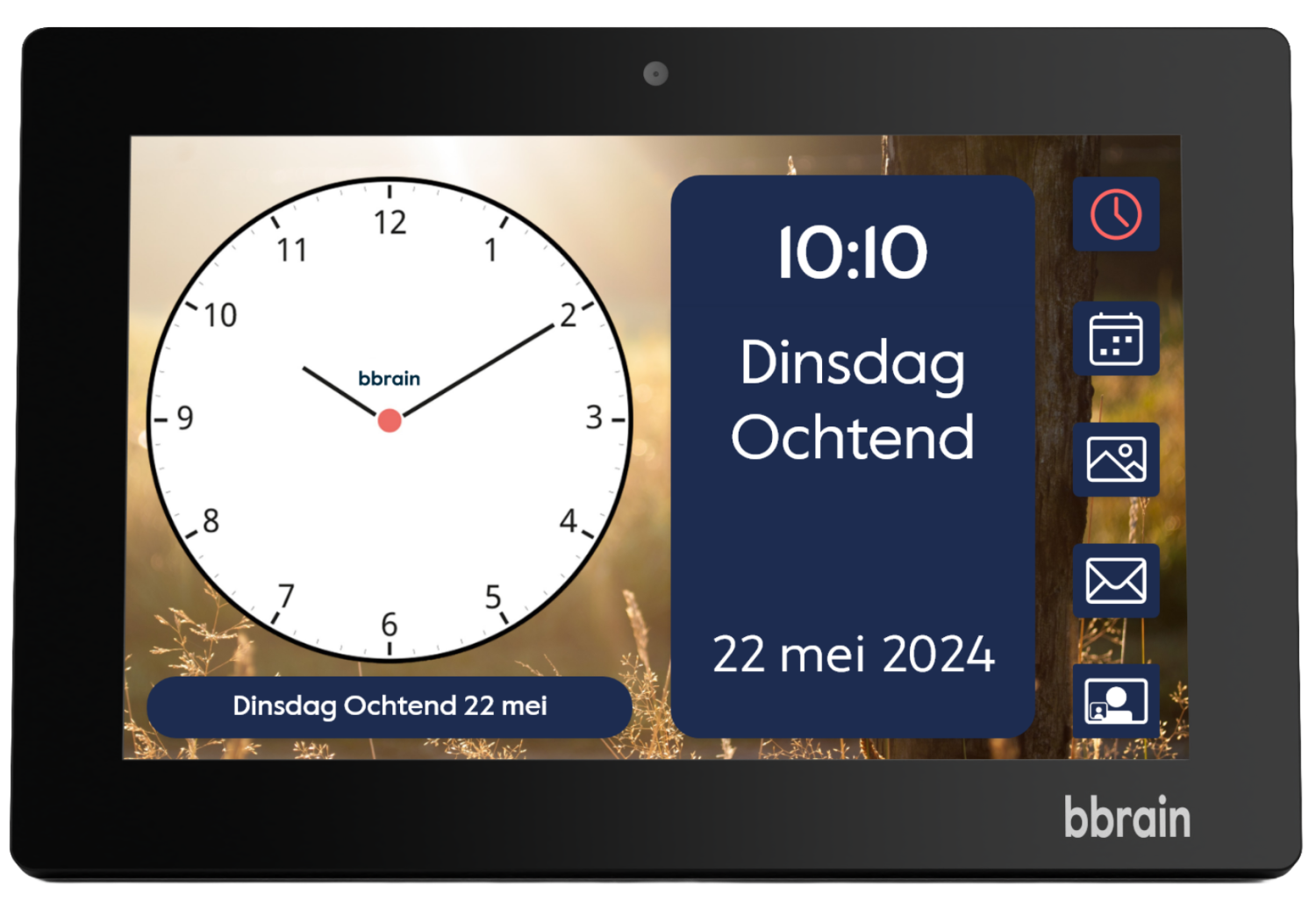
Sur cette page, nous avons rassemblé les questions fréquemment posées sur le BBrain Family.
Voulez-vous en savoir plus sur les possibilités du BBrain Family ? Alors, visitez la page produit.
Guide d’utilisation du BBrain Family
Abonnement
Pour pouvoir utiliser les fonctionnalités du BBrain Family (gestion de l'agenda/activités, envoi de messages et de photos, et appels vidéo), vous avez besoin d'un abonnement. Sans abonnement, vous pouvez uniquement utiliser le BBrain Family comme horloge.
Lorsque vous avez un abonnement actif, votre BBrain Family reçoit également des mises à jour automatiques avec des améliorations et des extensions. En cas de mises à jour importantes, nous vous en informerons à l'avance.
Sur cette page, vous trouverez un aperçu des différents abonnements, y compris les coûts.
Vous pouvez souscrire l’abonnement pour votre BBrain Family uniquement après avoir reçu l’appareil chez vous.
• Allez sur le site web de BBrain : www.bbrain.eu
• Cliquez sur l’icône de profil en haut à droite. Connectez-vous ou créez un compte si vous n’en avez pas encore.
• Dans la colonne de droite, choisissez « Souscrire un abonnement BBrain Family ».
• Choisissez l’abonnement souhaité et effectuez le paiement.
• Après le paiement, vous recevrez automatiquement un e-mail contenant votre code de licence. Vous aurez besoin de ce code pour installer votre BBrain Family.
Envoyez un e-mail à info@bbrain.eu avec les informations suivantes : votre code de licence, votre abonnement actuel et l’abonnement souhaité. Notre service client vous enverra une confirmation une fois la modification effectuée.
Du lundi au vendredi, vous pouvez également nous joindre par téléphone entre 9h00–12h00 et 13h00–17h00 au : +31 (0)88 – 0080 130.
Rendez-vous sur www.bbrain.eu et connectez-vous à « Mon compte ». Dans la colonne de droite, cliquez sur « Gérer les abonnements ». Vos abonnements seront affichés. Cliquez sur « Annuler » pour l’abonnement concerné.
Installation
Vous recevrez votre code de licence après avoir souscrit un abonnement dans le Portail BBrain. Le code de licence est visible dans votre Portail BBrain et vous le recevrez par e-mail automatique.
Lorsque vous branchez la BBrain Family à l’alimentation après l’avoir reçue, les écrans vous guident étape par étape dans l’installation. L’installation dure environ 5 minutes.
Vous trouverez ci-dessous les écrans que vous parcourrez pendant l’installation :
- Sélectionnez la langue souhaitée.
- Connectez la BBrain Family à Internet.
- Choisissez sur l’écran ce qui s’applique à vous.
Faites un choix parmi les options proposées sur l’écran de votre BBrain Family. - Code de licence.
L’écran de la BBrain Family vous explique comment obtenir un code de licence. Suivez les instructions affichées et saisissez votre code de licence sur l’appareil. - Saisissez les informations de l’utilisateur de l’horloge et du proche principal.
Saisissez les données demandées sur l’appareil. Si vous avez réinitialisé la BBrain Family aux paramètres d’usine et libéré votre code de licence, cette étape sera ignorée. Les données liées à votre code de licence seront en effet conservées. - Code de vérification.
L’écran de la BBrain Family vous explique comment obtenir le code de vérification. Suivez les instructions affichées et saisissez votre code de vérification sur l’appareil.
Après avoir terminé ces étapes sur l’appareil, le proche principal recevra un e-mail. Cet e-mail contient un lien pour activer le compte du proche dans le Portail BBrain ou, si vous avez déjà un compte, une confirmation de votre connexion à cette BBrain Family.
L'utilisateur de l'horloge est la personne pour laquelle le BBrain Family est destiné. Le BBrain Family est installé chez cette personne. Il ne peut y avoir qu'un seul utilisateur de l'horloge.
L'administrateur de l'horloge et les proches utilisent le Portail BBrain.
L'administrateur de l'horloge est le proche principal. Cette personne a accès à toutes les fonctionnalités et peut ajouter de nouveaux proches. Il ne peut y avoir qu'un seul administrateur de l'horloge.
Les proches ont accès aux fonctionnalités du BBrain Family, mais ne peuvent pas ajouter de nouveaux proches. Un nombre illimité de proches peut être associé à un BBrain Family.
Vous pouvez personnaliser les paramètres suivants sur le BBrain Family :
Affichage de l’horloge :
- Mode interactif ou mode passif
- Thème : choisissez le contraste et l’arrière-plan de l’écran
- Affichage : vous pouvez choisir d’afficher l’heure en mode analogique, numérique, ou les deux. Le jour, la période de la journée et la date sont toujours visibles.
Écran :
- Luminosité
- Mode nuit : après l’heure définie, la luminosité est automatiquement réduite. Cela peut contribuer à un meilleur sommeil.
- Date, heure, langue : ici, vous pouvez changer le fuseau horaire et la langue
Son :
- Volume des notifications de l’horloge et volume des appels
- Vitesse de la voix
- Mode silencieux : l’horloge ne fait pas de bruit pendant les heures définies.
- Prononcer les boutons : oui/non
- Annoncer l’heure chaque heure : oui/non
Photos :
- Nombre maximum de photos sur l’appareil (25, 50, 75, 100)
- Intervalle de changement des photos
Agenda :
- Activités "toute la journée" : définissez l’heure de l’annonce des activités "toute la journée", comme les anniversaires.
- Afficher le rendez-vous actuel dans la fenêtre contextuelle "MAINTENANT" de l’agenda : oui/non
Autres paramètres :
- Wifi
- Paramètres d’usine : nous vous recommandons toujours de consulter notre service client avant de réinitialiser votre appareil aux paramètres d’usine.
Connexion Wifi/Internet
Pour utiliser les fonctionnalités (agenda/activités, messages, photos, appels vidéo), une connexion Internet est nécessaire. Sans connexion Internet, vous pouvez uniquement utiliser le BBrain Family comme horloge.
- Réseau Wifi*
- Le BBrain Family dispose d’un port Ethernet. Vous pouvez donc connecter l'appareil avec un câble Ethernet.
Il n'est pas possible d'insérer une carte SIM dans le BBrain Family.
*Si l'utilisateur n'a pas de réseau Wifi à la maison, il peut utiliser un routeur Mifi avec carte SIM (Wifi mobile). Le routeur Mifi partage la connexion avec d'autres appareils, comme par exemple votre BBrain Family.
Suivez les étapes ci-dessous pour ouvrir le menu des paramètres :
Pour le BBrain Family avec un cadre noir :
À l'arrière de l'appareil, vous verrez trois boutons. Appuyez sur le bouton du milieu. Tout en maintenant ce bouton enfoncé, appuyez deux fois sur le cadran analogique.
Pour le BBrain Family avec un cadre blanc :
Sur le côté droit de l'appareil, vous verrez deux boutons, un grand et un petit. Appuyez sur la partie inférieure du grand bouton. Tout en maintenant ce bouton enfoncé, appuyez deux fois sur le cadran analogique.
Dans le menu des paramètres, allez dans "autres paramètres" et appuyez sur "paramètres Wifi". Sélectionnez le réseau souhaité et entrez le mot de passe. Appuyez sur "connecter".
Derrière le couvercle, vous trouverez entre autres la prise Ethernet. Dans le manuel du BBrain Family, sous "1.2 Vue d'ensemble de l'appareil", vous pouvez voir quelle prise est la prise Ethernet. Dès que vous branchez un câble Ethernet, la connexion Internet est automatiquement établie.
Ouvrez le menu des paramètres sur le BBrain Family, allez dans "autres paramètres" et appuyez sur "Wifi" pour vérifier si l'appareil est connecté. L'appareil n'est pas connecté à votre réseau Wifi ? Entrez à nouveau le mot de passe pour rétablir la connexion. Recevez-vous un message d'erreur d'authentification ? Vérifiez attentivement que vous avez saisi le bon mot de passe.
Appareil
Le BBrain Family s’adapte aux besoins de l’utilisateur. Vous pouvez à tout moment passer du mode interactif au mode passif, et inversement.
Mode interactif :
- Affichage étendu de l’heure
- Affichage de l’agenda, y compris les rappels
- Messages
- Photos
- Appels vidéo - bidirectionnels
- Annonce l’heure, les événements de l’agenda et les messages
- Peut être basculé vers le mode passif
Mode passif :
- Affichage étendu de l’heure
- Rappels
- Appels vidéo - unidirectionnels
- Annonce l’heure et les rappels
- Peut être basculé vers le mode interactif
En mode passif, vous ne pouvez pas envoyer de photos individuelles. Cependant, vous pouvez envoyer une photo accompagnée d'un rappel pour obtenir des précisions.
Le BBrain Family s’adapte aux besoins de l’utilisateur. Vous pouvez à tout moment passer du mode interactif au mode passif via le menu des paramètres de l’horloge. Dans "Affichage de l’horloge", choisissez le mode souhaité.
Lorsque vous passez du mode interactif au mode passif, l’affichage de l’agenda, les messages, les photos et la fonction d’appel vidéo ne sont plus affichés. En mode passif, seules les activités sont affichées.
Lorsque vous passez du mode passif au mode interactif, les activités ne sont plus affichées. En mode interactif, un aperçu de l’agenda, des messages, des photos et la possibilité de faire des appels vidéo sont affichés.
Pour le BBrain Family avec un cadre noir :
À l’arrière de l’appareil, vous verrez trois boutons alignés verticalement. Appuyez sur le bouton du milieu. Tout en maintenant ce bouton enfoncé, appuyez deux fois sur le cadran analogique.
Pour le BBrain Family avec un cadre blanc :
Sur le côté droit de l’appareil, vous verrez deux boutons, un grand et un petit bouton. Appuyez sur la partie inférieure du grand bouton. Tout en maintenant ce bouton enfoncé, appuyez deux fois sur le cadran analogique.
L’alimentation fonctionne via l’adaptateur secteur fourni. Les informations que vous avez configurées sont conservées lorsque l’horloge est débranchée du réseau électrique. Le BBrain Family ne fonctionne pas sur batterie.
Fonctionnalités
Si vous souscrivez un abonnement incluant les appels vidéo, vous pouvez choisir entre 150, 500 ou 1000 minutes d'appels par mois. Les appels vidéo se déroulent dans le système fermé de BBrain et sont donc indépendants des services que vous avez souscrits auprès d'un opérateur téléphonique.
Les appels vidéo ne sont possibles que via l'application BBrain Portaal. Cette fonction n'est pas disponible lorsque vous vous connectez via un navigateur web.
Dans les pays ci-dessous, la fonctionnalité d’appel vidéo de la BBrain Family n’est pas disponible :
| Afghanistan |
| Algérie |
| Angola |
| Bangladesh |
| Bénin |
| Burkina Faso |
| Burundi |
| Cameroun |
| République centrafricaine |
| Tchad |
| Comores |
| Congo (République démocratique) |
| Congo (République) |
| Cuba |
| Djibouti |
| Érythrée |
| Éthiopie |
| Gabon |
| Gambie |
| Ghana |
| Guinée |
| Guinée-Bissau |
| Haïti |
| Iran |
| Irak |
| Kenya |
| Libéria |
| Libye |
| Madagascar |
| Malawi |
| Mali |
| Mauritanie |
| Mozambique |
| Namibie |
| Niger |
| Nigéria |
| Pakistan |
| Palestine (Territoires) |
| Philippines |
| Rwanda |
| Sierra Leone |
| Somalie |
| Soudan du Sud |
| Soudan |
| Syrie |
Oui, en mode interactif, les appels vidéo bidirectionnels sont possibles. L'utilisateur de l'horloge peut contacter ses proches via le BBrain Family, et les proches peuvent contacter l'utilisateur de l'horloge via l'application BBrain Portaal.
En mode passif, les appels vidéo ne sont possibles que dans un seul sens. Les proches peuvent contacter l'utilisateur de l'horloge via l'application BBrain Portaal.
Chaque premier jour du nouveau mois, vous recommencez avec le nombre de minutes d'appel incluses dans votre abonnement.
Peu importe que l'utilisateur de la BBrain Family appelle un proche ou qu'un proche appelle l'utilisateur de la BBrain Family – la durée de l'appel est toujours déduite une fois de vos minutes d'appel mensuelles. Dans le portail BBrain, sous la tuile « Appels vidéo », vous pouvez toujours voir combien de minutes d'appel il vous reste pour le mois en cours. Ainsi, vous pouvez effectuer une mise à niveau à temps si nécessaire. Si vous avez épuisé toutes vos minutes et n'avez pas effectué de mise à niveau ? Aucuns frais supplémentaires ne seront facturés, mais les appels vidéo seront inaccessibles – après un message d'avertissement en temps utile – jusqu'au début du nouveau mois.
Côté portail BBrain :
• Les appels vidéo ne sont possibles que via l'application BBrain Portal, pas via un navigateur web.
• Après avoir installé l'application BBrain Portal, diverses notifications contextuelles apparaîtront. Pour les appels vidéo, il est nécessaire d'accorder l'accès à la caméra, au microphone et aux notifications.
• Avez-vous désactivé les mises à jour automatiques des applications ? Vérifiez dans l'App Store/Google Play Store si une mise à jour est disponible pour l'application BBrain Portal.
• Êtes-vous connecté à plusieurs horloges BBrain Family ? Vérifiez dans la barre blanche sur la page d'accueil du portail BBrain si vous avez sélectionné le bon utilisateur de l'horloge.
• Certaines applications VPN peuvent perturber les appels vidéo car votre connexion fait un détour. Désactivez temporairement le VPN ou excluez l’application dans les paramètres VPN (split tunneling).
Côté BBrain Family :
• Vérifiez si la BBrain Family est connectée à Internet. Vous pouvez le vérifier sous la tuile « Appels vidéo » dans le portail BBrain ou via le menu des paramètres de l'horloge (Autres paramètres → Wi-Fi). La connexion Internet ne peut être rétablie que via le menu des paramètres de l'horloge. Allez dans Autres paramètres → Wi-Fi, appuyez sur le nom du réseau, saisissez à nouveau le mot de passe et cliquez sur « Connecter ».
Remarque : Testez-vous les appels vidéo pendant que le smartphone/tablette et la BBrain Family sont sur le même réseau Wi-Fi et dans la même pièce ? Cela peut provoquer des interférences. Dans ce cas, essayez de vous déplacer dans une autre pièce avec votre smartphone/tablette et activez la 4G pendant le test.
Le nombre maximum de photos affichées sur le BBrain Family peut être défini par vous-même. Vous pouvez choisir entre 25, 50, 75 ou 100 photos. L'envoi de photos individuelles n'est possible qu'en mode interactif.
Cela est généralement dû à une interruption de la connexion wifi sur le BBrain Family. Ouvrez le menu des paramètres sur le BBrain Family. Appuyez successivement sur « autres paramètres » et « paramètres wifi ».
L'appareil n'est-il pas connecté à votre réseau wifi ? Entrez à nouveau le mot de passe pour rétablir la connexion. L'appareil est-il connecté à votre réseau wifi ? Contactez alors notre service clientèle.
Êtes-vous lié en tant que proche à plusieurs BBrain Family ? Vérifiez dans le BBrain Portaal si vous avez envoyé l'élément au bon BBrain Family. Sur la page d'accueil, au-dessus des tuiles avec différentes fonctions, se trouve une barre blanche. Celle-ci affiche le nom du BBrain Family sélectionné. En appuyant sur la barre blanche, vous pouvez basculer entre les différents BBrain Family auxquels vous êtes connecté.
Oui, l'heure d'été et d'hiver est automatiquement ajustée sur le BBrain Family.
BBrain Portaal/app
Le BBrain Family vous aide à accompagner vos proches à distance et à les impliquer davantage dans votre vie quotidienne. Grâce à l'application gratuite BBrain Portaal, vous pouvez à distance envoyer des événements/activités, des photos et des messages au BBrain Family, ainsi que passer des appels vidéo avec l'utilisateur du BBrain Family.
De plus, vous gérez via le portail BBrain les proches qui sont associés au BBrain Family et avez accès aux informations sur les licences. Le portail est essentiel pour pouvoir gérer à distance le BBrain Family et l'alimenter en contenu.
Vous pouvez télécharger le portail BBrain en tant qu'application sur votre smartphone ou tablette. L'application est disponible pour les appareils Apple et Android.
App Store (Apple)
Nom : BBrain portal.
Cliquez ici pour télécharger l'application.
Google Play Store (Android)
Nom : BBrain gebruiker portaal.
Cliquez ici pour télécharger l'application.
Vous pouvez également vous connecter sur un ordinateur/ordinateur portable via https://portal.bbrain.eu.
Après avoir installé l'application BBrain Portal, divers messages pop-up apparaissent. Vous devez tous les accepter. En faisant cela, vous permettez à l'application d'accéder à la caméra, au microphone et à la galerie, et d'envoyer des notifications. Cela est nécessaire pour que toutes les fonctionnalités de l'application fonctionnent correctement. Si vous cliquez sur « ne pas autoriser » pour une notification, la fonction correspondante ne fonctionnera pas.
Si votre application affiche une mauvaise présentation, il est préférable de se déconnecter et de se reconnecter. Si vous avez désactivé la mise à jour automatique des applications, il est également important de vérifier dans votre App Store/Google Play Store si une mise à jour est disponible pour le portail BBrain.
La reconnexion n'a pas aidé ? Supprimez l'application dans l'App Store/Google Play Store et réinstallez-la. Les paramètres et le contenu sont liés à votre compte. Vous ne les perdrez donc pas en supprimant l'application de votre smartphone ou tablette. Avez-vous toujours un problème d'affichage ? Contactez alors notre service clientèle.
Vous pouvez modifier le mot de passe de votre portail BBrain depuis votre compte. Cliquez sur la flèche à côté de votre photo de profil en haut à droite. Accédez à mon profil et cliquez sur « Cliquez ici pour modifier votre mot de passe ».
Ouvrez l'application ou le navigateur web. Cliquez sur « Mot de passe oublié ? » et entrez l'adresse e-mail associée à votre compte. Ensuite, cliquez sur « réinitialiser le mot de passe ». Vous recevrez immédiatement un e-mail avec des instructions supplémentaires. Vérifiez votre boîte de courrier indésirable si l'e-mail n'apparaît pas dans votre boîte de réception.
Proches
Un nombre illimité de proches peuvent être associés à un BBrain Family. Il n'y a pas de frais supplémentaires pour cela. Chaque proche a besoin de son propre compte. Cela se fait via l'invitation envoyée par l'administrateur de l'horloge.
L'administrateur de l'horloge peut ajouter de nouveaux proches au BBrain Family. Suivez les étapes suivantes :
- Connectez-vous à votre propre compte sur le BBrain Portal.
- Sélectionnez la tuile « Proches ».
- Appuyez sur « Ajouter un proche ». Entrez l'adresse e-mail, le prénom et le nom de famille du nouveau proche, puis cliquez sur « Inviter ».
- Sélectionnez les fonctionnalités que vous souhaitez activer pour ce proche et cliquez sur « Sauvegarder ». Vous pouvez définir les fonctions auxquelles chaque proche a accès individuellement.
- Le nouveau proche recevra un e-mail pour confirmer son compte.
Oui, vous pouvez être associé en tant que proche à un nombre illimité de BBrain Family. Cela peut inclure plusieurs membres de la famille, mais aussi plusieurs clients si vous travaillez dans le secteur des soins. En cliquant ou en appuyant sur la barre blanche sur la page d'accueil du BBrain Portal, vous pouvez basculer entre les différents BBrain Family auxquels vous êtes associé.
Vous n’avez pas trouvé la réponse à votre question ?
Nous sommes là pour vous aider. Vous pouvez nous contacter de l’une des manières suivantes :
Par e-mail
Contactez-nous à l’adresse suivante :
info@bbrain.eu
N’oubliez pas d’indiquer votre code de licence afin que nous puissions vous aider plus rapidement et efficacement.
Par téléphone
Notre équipe est disponible du lundi au vendredi, de 09h00 à 12h00 et de 13h00 à 17h00
Appelez-nous au :
+31 (0)88 – 0080 130