
Support BBrain Family
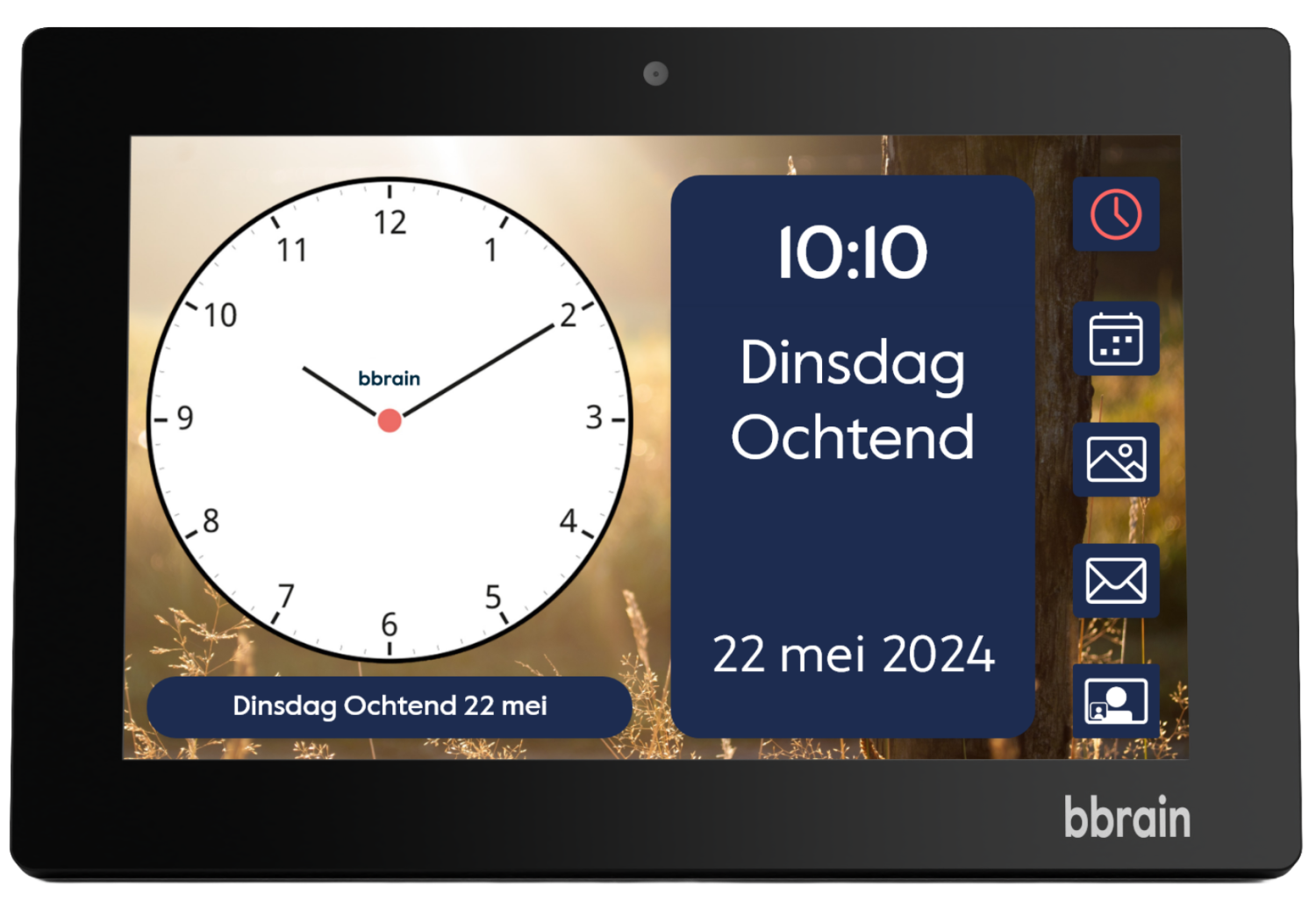
Op deze pagina hebben wij de veelgestelde vragen over de BBrain Family verzameld.
Wil je meer lezen over de mogelijkheden van de BBrain Family? Bezoek dan de productpagina.
Handleiding BBrain Family
Abonnement
Om gebruik te kunnen maken van de functies van de BBrain Family (beheren van agenda/activiteiten, sturen van berichten en foto’s, en beeldbellen) heb je een abonnement nodig. Zonder abonnement kun je de BBrain Family enkel als klok gebruiken.
Wanneer je een actief abonnement hebt, ontvangt jouw BBrain Family ook automatisch updates met verbeteringen en uitbreidingen. Wanneer er grote updates worden doorgevoerd, informeren wij je hier tijdig over.
Op deze pagina zie je een overzicht van de verschillende abonnementen, inclusief kosten.
Je sluit het abonnement voor je BBrain Family pas af zodra je het apparaat in huis hebt.
- Ga naar de website van BBrain: www.bbrain.eu
- Klik rechtsboven op het profielicoon. Log in of registreer je als je nog geen account hebt.
- Kies in de rechterkolom voor ''Abonnement aanschaffen BBrain Family.''
- Kiest het gewenste abonnement en rond de betaling af.
- Na de betaling ontvang je een automatische e-mail met je licentiecode. De licentiecode heb je nodig om je BBrain Family te installeren.
Stuur een e-mail naar info@bbrain.eu met de volgende gegevens: je licentiecode, het huidige abonnement en het gewenste abonnement. Onze klantenservice stuurt een bevestiging zodra het abonnement is gewijzigd.
Van maandag t/m vrijdag kun je tussen 9:00-12:00 uur en 13:00-17:00 uur ook telefonisch contact met ons opnemen via: +31 (0)88 – 0080 130..
Ga naar www.bbrain.eu en log in op ‘Mijn account’. Kies in de rechterkolom voor ‘Abonnementen beheren’. Je abonnementen worden onder elkaar weergegeven. Klik bij het desbetreffende abonnement op ‘Annuleren’.
Installatie
Nadat je een abonnement hebt afgesloten, ontvang je een automatische e-mail met je licentiecode. Zie ‘’Waar sluit ik een abonnement af?’’
Wanneer je de BBrain Family na ontvangst op de stroom aansluit, begeleiden de schermen je stap voor stap door de installatie. De installatie duurt ongeveer 5 minuten.
Hieronder lees je welke schermen je tijdens de installatie doorloopt:
- Selecteer de gewenste taal.
- Verbind de BBrain Family met het internet.
- Kies op het scherm wat bij jou van toepassing is.
Maak een keuze uit de geboden opties op het scherm van uw BBrain Family. - Licentiecode.
Het scherm op de BBrain Family legt je uit hoe je aan een licentiecode komt. Volg de instructies op het scherm en voer je licentiecode in op het apparaat. - Vul de gegevens in van de klokgebruiker en de hoofdverwant.
Vul de gevraagde gegevens in op het apparaat. In het geval dat je de BBrain Family hebt teruggezet naar de fabrieksinstellingen en je licentiecode hebt vrijgegeven, wordt deze stap overgeslagen. De gegevens die aan jouw licentiecode zijn gekoppeld, blijven namelijk bewaard. - Verificatiecode.
Het scherm op de BBrain Family legt je uit hoe je aan de verificatiecode komt. Volg de instructies op het scherm en voer je verificatiecode in op het apparaat.
Nadat je deze stappen op het apparaat hebt doorlopen, ontvangt de hoofdverwant een e-mail. De e-mail bevat een link om het verwantenaccount in het BBrain Portaal te activeren of, als je al een account hebt, een bevestiging van je koppeling aan deze BBrain Family.
De klokgebruiker is degene waar de BBrain Family voor bedoeld is. Bij deze persoon staat de BBrain Family. Er is maar één klokgebruiker.
De klokbeheerder en verwanten gebruiken het BBrain Portaal.
De klokbeheerder is de hoofdverwant. Deze persoon heeft toegang tot de functies én kan nieuwe verwanten toevoegen. Er kan maar één klokbeheerder zijn.
Verwanten hebben toegang tot de functies op de BBrain Family, maar kunnen géén andere verwanten toevoegen. Aan een BBrain Family kan een onbeperkt aantal verwanten worden gekoppeld. De klokbeheerder bepaalt per verwant tot welke functie hij/zij toegang krijgt.
Op de BBrain Family kun je onderstaande instellingen personaliseren:
Klokweergave:
- Interactieve modus of passieve modus
- Thema: hier kies je het contrast en de achtergrond van het scherm
- Weergave: je kunt kiezen of je de tijd analoog, digitaal of analoog én digitaal wilt weergeven. De dag, het dagdeel en de datum zijn altijd zichtbaar.
Beeldscherm:
- Helderheid
- Nachtstand: na de ingestelde tijd wordt de helderheid automatisch lager gezet. Dit kan bijdragen aan een betere nachtrust.
Datum, tijd, taal
- Hier kun je de tijdzone en taal veranderen
Horen:
- Volume klokmeldingen en volume oproepgeluid
- Spraaksnelheid
- Stille modus: de klok maakt geen geluid in de opgegeven tijd.
- Spreek de knoppen uit: ja/nee
- Spreek ieder uur de tijd uit: ja/nee
Foto’s:
- Maximaal aantal foto’s op het apparaat (25, 50, 75, 100)
- Tijd tussen het afwisselen van foto’s
Agenda:
- ''Hele dag'' activiteiten: hier stel je in hoe laat de aankondiging van ''hele dag'' activiteiten plaatsvindt. Denk bijvoorbeeld aan verjaardagen.
- Toon huidige afspraak in de ''NU-popup'' in de agenda: ja/nee.
Overige instellingen:
- Wifi
- Fabrieksinstellingen: wij adviseren je om altijd eerst met onze klantenservice te overleggen of het nodig is om je toestel terug te zetten naar de fabrieksinstellingen.
Wifi/internetverbinding
Om gebruik te maken van de functies (agenda/activiteiten, berichten, foto’s, beeldbellen) is een internetverbinding noodzakelijk. Zonder internetverbinding kun je de BBrain Family enkel als klok gebruiken.
- Wifi-netwerk*
- Op de BBrain Family zit een ethernetaansluiting. Je kunt het apparaat dus verbinden met een ethernetkabel.
- Het is niet mogelijk om een SIM-kaart in de BBrain Family te plaatsen.
Volg onderstaande stappen om het instellingenmenu te openen:
Bij de BBrain Family met een zwart frame:
Op de achterkant van het apparaat zie je drie knoppen. Druk de middelste knop in. Terwijl je deze knop ingedrukt houdt, tik je twee keer op de analoge wijzerplaat.
Bij de BBrain Family met een wit frame:
Aan de rechterzijde van het apparaat zie je twee knoppen, een grote en een kleine knop. Druk het onderste gedeelte van de grote knop in. Terwijl je deze knop ingedrukt houdt, tik je twee keer op de analoge wijzerplaat.
Ga vervolgens in het instellingenmenu naar de overige instellingen en tik op Wifi instellingen. Tik op het gewenste netwerk en vul het wachtwoord in. Tik op verbinden.
Achter het afdekklepje vind je onder andere de ethernetaansluiting. In de handleiding van de BBrain Family zie je bij ''1.2 Apparaat overzicht'' welke aansluiting de ethernetaansluiting is. Zodra je een ethernetkabel inplugt, wordt de internetverbinding automatisch tot stand gebracht.
Open het instellingenmenu op de BBrain Family, ga naar ''Overige instellingen'' en tik op ''Wifi'' om te controleren of het apparaat verbonden is.
Is het apparaat niet met je Wifi-netwerk verbonden? Vul het wachtwoord opnieuw in om de verbinding te herstellen. Krijg je de melding authenticatiefout? Controleer goed of je het wachtwoord correct hebt ingevuld.
Apparaat
De BBrain Family verandert mee met de behoeften van de gebruiker. Je kunt op elke gewenst moment wisselen tussen de interactieve modus en de prikkelarme, passieve modus,
Interactieve modus
- Uitgebreide tijdweergave
- Agenda weergave, inclusief herinneringen
- Berichten
- Foto's
- Beeldbellen - wederzijds
- Spreekt de tijd, agendapunten en berichten uit
- Kan worden omgezet naar de passieve modus
Passieve modus
- Uitgebreide tijdweergave
- Herinneringen
- Beeldbellen - eenzijdig
- Spreekt de tijd en herinneringen uit
- Kan worden omgezet naar de interactieve modus
In de passieve modus kun je geen losse foto's sturen. Wel kun je een foto meesturen met een herinnering ter extra verduidelijking.
De BBrain Family verandert mee met de behoeften van de gebruiker. Je kunt op elk gewenst moment wisselen tussen de interactieve modus en de passieve modus. Dit doe je in het instellingenmenu van de klok. Bij ‘’klokweergave’’ kies je de gewenste modus.
Als je van de interactieve modus naar de passieve modus wisselt, worden de agenda-, berichten-, foto- en beeldbeltegel niet meer getoond. In de passieve modus verschijnen de herinneringen (activiteiten) op het ingestelde tijdstip en kan de klokgebruiker worden gebeld via beeldbellen.
Als je van de passieve modus naar de interactieve modus wisselt, verschijnen de agenda-, berichten-, foto- en beeldbeltegel weer. De klokgebruiker kan dan zijn agendaoverzicht bekijken en het is wederzijds mogelijk om te beeldbellen.
Bij de BBrain Family met een zwart frame:
Op de achterkant van het apparaat zie je drie knoppen boven elkaar. Druk de middelste knop in. Terwijl je deze knop ingedrukt houdt, tik je twee keer op de analoge wijzerplaat / linksboven in het scherm.
Bij de BBrain Family met een wit frame:
Aan de rechterzijde van het apparaat zie je twee knoppen, een grote en een kleine knop. Druk het onderste gedeelte van de grote knop in. Terwijl je deze knop ingedrukt houdt, tik je twee keer op de analoge wijzerplaat / linksboven in het scherm.
De stroomvoorziening werkt via de meegeleverde netadapter. De door jou ingestelde informatie wordt bewaard wanneer de klok is losgekoppeld van het elektriciteitsnet. De BBrain Family werkt niet op batterijen en is niet oplaadbaar.
Functies
Als je een abonnement inclusief beeldbellen afsluit, kun je kiezen tussen 150, 500 of 1000 maandelijkse belminuten. Beeldbellen vindt plaats in het gesloten systeem van BBrain en staat dus los van de diensten die je bij een telecomprovider hebt afgesloten.
Beeldbellen is alleen mogelijk via de BBrain Portaal app. Deze functie is niet mogelijk wanneer je via een webbrowser inlogt.
In onderstaande video leggen wij uit hoe het beeldbellen werkt:
In onderstaande landen kan men geen gebruik maken van de beeldbel-functionaliteit op de BBrain Family:
| Afghanistan |
| Algerije |
| Angola |
| Bangladesh |
| Benin |
| Burkina Faso |
| Burundi |
| Kameroen |
| Centraal-Afrikaanse Republiek |
| Tsjaad |
| Comoren |
| Congo (Democratische Republiek) |
| Congo (Republiek) |
| Cuba |
| Djibouti |
| Eritrea |
| Ethiopië |
| Gabon |
| Gambia |
| Ghana |
| Guinee |
| Guinee-Bissau |
| Haïti |
| Iran |
| Irak |
| Kenia |
| Liberia |
| Libië |
| Madagaskar |
| Malawi |
| Mali |
| Mauritanië |
| Mozambique |
| Namibië |
| Niger |
| Nigeria |
| Pakistan |
| Palestina (Gebieden) |
| Filipijnen |
| Rwanda |
| Sierra Leone |
| Somalië |
| Zuid-Soedan |
| Soedan |
| Syrië |
Ja, bij de interactieve modus is wederzijds beeldbellen mogelijk. De klokgebruiker kan via de BBrain Family zijn/haar verwanten contacteren en verwanten kunnen de klokgebruiker contacteren via de BBrain Portaal app.
Bij de passieve modus is het beeldbellen slechts in één richting mogelijk. Verwanten kunnen de klokgebruiker contacteren via de BBrain Portaal app.
Iedere eerste dag van de nieuwe maand start je weer met het aantal belminuten dat bij jouw abonnement hoort.
Het maakt niet uit of de klokgebruiker een verwant belt of dat een verwant de klokgebruiker belt. De gespreksduur wordt altijd één keer afgetrokken van je maandelijkse belminuten. In het BBrain Portaal zie je onder de tegel Beeldbellen altijd hoeveel belminuten je de desbetreffende maand nog over hebt. Zo kun je, indien nodig, op tijd upgraden. Heb je al je minuten verbruikt en geen upgrade uitgevoerd? Dan worden er geen extra kosten in rekening gebracht, maar wordt het beeldbellen — na een tijdige waarschuwingsmelding — onbeschikbaar tot de nieuwe maand aanbreekt.
Het maximaal aantal foto’s dat wordt weergeven op de BBrain Family kun je zelf instellen. Je kunt kiezen tussen 25, 50, 75 of 100 foto’s. Het sturen van losse foto’s is alleen mogelijk in de interactieve modus.
Dit komt meestal doordat de wifi-verbinding op de BBrain Family is onderbroken. Open het instellingenmenu op de BBrain Family. Tik achtereenvolgens op overige instellingen en wifi-instellingen.
Is het apparaat niet met je wifi-netwerk verbonden? Vul het wachtwoord opnieuw in om de verbinding te herstellen. Is het apparaat wel verbonden met je wifi-netwerk? Neem dan contact op met onze klantenservice.
Ben je als verwant aan meerdere BBrain Family’s gekoppeld? Controleer in het BBrain Portaal of je het item naar de juiste BBrain Family hebt verstuurd. Op de startpagina staat boven de tegels met verschillende functies een witte balk. Hierin staat de naam van de geselecteerde BBrain Family. Door op de witte balk te tikken, kun je wisselen tussen de BBrain Family’s waaraan je gekoppeld bent.
Ja, de zomer- en wintertijd wordt automatisch aangepast op de BBrain Family.
BBrain Portaal:
- Beeldbellen is alleen mogelijk via de BBrain Portaal app, niet via een webbrowser.
- Nadat je de BBrain Portaal app hebt geïnstalleerd, verschijnen er verschillende pop-upmeldingen. Voor het beeldbellen is het noodzakelijk om toegang te geven tot de camera, microfoon en het sturen van meldingen.
- Heb je het automatisch updaten van apps uitgeschakeld? Controleer dan in de App Store/Google Play Store of er een update beschikbaar is voor de BBrain Portaal app.
- Ben je gekoppeld aan meerdere BBrain Family klokken? Controleer dan in de witte balk op de startpagina van het BBrain Portaal of je de juiste klokgebruiker hebt geselecteerd.
- Sommige VPN-apps kunnen het beeldbellen verstoren omdat je verbinding een omweg maakt. Zet de VPN tijdelijk uit of sluit de BBrain Portaal app uit in je VPN-instellingen (split tunneling).
BBrain Family:
- Controleer of de BBrain Family verbonden is met internet. Dit kun je controleren onder de tegel Beeldbellen in het BBrain Portaal of via het instellingenmenu op de klok (Overige instellingen → Wifi). De internetverbinding kan alleen worden hersteld via het instellingenmenu op de klok. Ga hiervoor naar Overige instellingen → Wifi, tik op de netwerknaam, vul het wachtwoord opnieuw in en klik op Verbinden.
Let op: Test je het beeldbellen terwijl de smartphone/tablet en de BBrain Family zich op hetzelfde wifi-netwerk bevinden, en in dezelfde ruimte staan? Dit kan storing veroorzaken. Probeer in dat geval met je smartphone/tablet naar een andere kamer te gaan en schakel 4G in tijdens het testen.
BBrain Portaal/app
De BBrain Family helpt je om jouw dierbare(n) op afstand te begeleiden en vaker bij je dagelijks leven te betrekken. Via het gratis BBrain Portaal (app of webbrowser) kun je op afstand agendapunten/activiteiten, foto’s en berichten naar de BBrain Family sturen en met de klokgebruiker beeldbellen.
Daarnaast kan de klokbeheerder via het BBrain Portaal de verwanten die aan de BBrain Family zijn gekoppeld beheren en heeft hij/zij inzage in de licentiegegevens.
Het BBrain Portaal is dus noodzakelijk om de BBrain Family op afstand te kunnen beheren en voorzien van content.
Je kunt het BBrain Portaal als app downloaden op je smartphone of tablet. De app is voor zowel Apple als Android apparaten beschikbaar.
App Store (Apple)
Naam: BBrain portal.
Klik hier om de app te downloaden.
Google Play Store (Android)
Naam: BBrain gebruiker portaal.
Klik hier om de app te downloaden.
Je kunt ook inloggen op een computer/laptop via https:\\portal.bbrain.eu.
Nadat je de BBrain Portaal app hebt geïnstalleerd, verschijnen er verschillende pop-up meldingen. Deze dien je allemaal toe te staan. Je staat hiermee toe dat de app gebruik mag maken van de camera, microfoon en galerij en meldingen mag sturen. Dit is noodzakelijk om alle functies van de app goed te kunnen gebruiken. Als je bij een melding op ‘niet toestaan’ klikt, werkt de betreffende functie waarnaar de melding verwijst niet.
Als je app een verkeerde weergave geeft, kun je het beste uitloggen en opnieuw inloggen. Als je het automatisch updaten van apps hebt gedeactiveerd, is het ook belangrijk om in je App Store/Google Play Store te controleren of er een update beschikbaar is voor de BBrain Portaal.
Heeft het opnieuw inloggen niet geholpen? Verwijder de app in de App Store/Google Play Store en installeer deze opnieuw. Nadat je de BBrain Portaal app hebt geïnstalleerd, verschijnen er verschillende pop-up meldingen. Deze dien je allemaal toe te staan. De instellingen en content zijn gekoppeld aan jouw account. Deze verlies je dus niet bij het verwijderen van de app van je smartphone of tablet. Ervaar je nog steeds een verkeerde weergave? Neem dan contact op met onze klantenservice.
Het wachtwoord van je BBrain Portaal kun je in je account wijzigen. Klik rechtsboven op het pijltje naast je profielfoto. Ga naar mijn profiel en klik op ‘’klik hier om uw wachtwoord te wijzigen’’.
Open de app/webbrowser (https://portal.bbrain.eu). Klik op ‘Wachtwoord vergeten?’ en vul hier het e-mailadres behorende bij je account in. Klik vervolgens op ‘wachtwoord herstellen’. Je ontvangt direct een e-mail met verdere instructies. Controleer je spam-box wanneer de mail niet in je inbox verschijnt.
Verwanten
Er kunnen een onbeperkt aantal verwanten aan een BBrain Family worden gekoppeld. Hier zijn géén extra kosten aan verbonden. Iedere verwant heeft een eigen account nodig. Dit gaat via de uitnodiging die de klokbeheerder stuurt.
De klokbeheerder kan nieuwe verwanten toevoegen aan de BBrain Family. Doorloop de volgende stappen:
- Log met je eigen account in op het BBrain Portaal
- Kies de tegel ‘’Verwanten”
- Tik op ‘’verwant toevoegen’’. Vul het e-mailadres, de voor- en achternaam van de nieuwe verwant in en klik op ‘’uitnodigen’’.
- Selecteer de functies die je voor deze verwant wil activeren en klik op ‘’opslaan.’’ Je kunt per verwant instellen tot welke functies zij toegang hebben.
De nieuwe verwant ontvangt een e-mail om zijn/haar account te bevestigen.
Ja, je kunt als verwant aan een onbeperkt aantal BBrain Family’s worden gekoppeld. Dit kunnen meerdere familieleden zijn, maar bijvoorbeeld ook meerdere cliënten wanneer je in de zorg werkt. Als je in het BBrain Portaal op de startpagina op de witte balk tikt of klikt, kun je wisselen tussen de BBrain Family’s waaraan je gekoppeld bent.
Heb je het antwoord op je vraag niet kunnen vinden?
Wij helpen je graag verder. Via onderstaande mogelijkheden kun je contact met ons opnemen.
Per e-mail
Neem contact met ons op via:
info@bbrain.eu
Vermeld hierbij je licentiecode, zodat we je sneller en gerichter kunnen helpen.
Telefonisch
Van maandag t/m vrijdag kun je tussen 9:00-12:00 uur en 13:00-17:00 uur uur telefonisch contact met ons opnemen via:
+31 (0)88 – 0080 130